

티스토리 뷰
윈도우10을 사용하다 보면 화면 오른쪽 아래에 정품 인증 관련 문구가 표시되는 경우가 있습니다. 이런 상황에서는 명령 프롬프트를 이용해 인증을 진행하는 방법도 사용할 수 있으며, 비교적 간단한 명령어 입력만으로 실행할 수 있습니다. 이번 글에서는 CMD를 활용해 윈도우10 인증을 진행하는 방법을 순서대로 소개해드리겠습니다. 다만 해당 방식은 영구적으로 유지되는 형태가 아니라 일정 기간 동안 유지되는 180일 인증 방식이라는 점은 미리 참고해두시는 것이 좋습니다.

먼저 작업 표시줄 검색창이나 시작 메뉴에서 cmd를 입력해 명령 프롬프트를 검색합니다. 검색 결과가 나타나면 일반 실행이 아닌 관리자 권한으로 실행을 눌러 실행해줍니다. 이후 검은색 화면의 명령 프롬프트 창이 열리면 본격적으로 명령어를 입력할 수 있습니다.
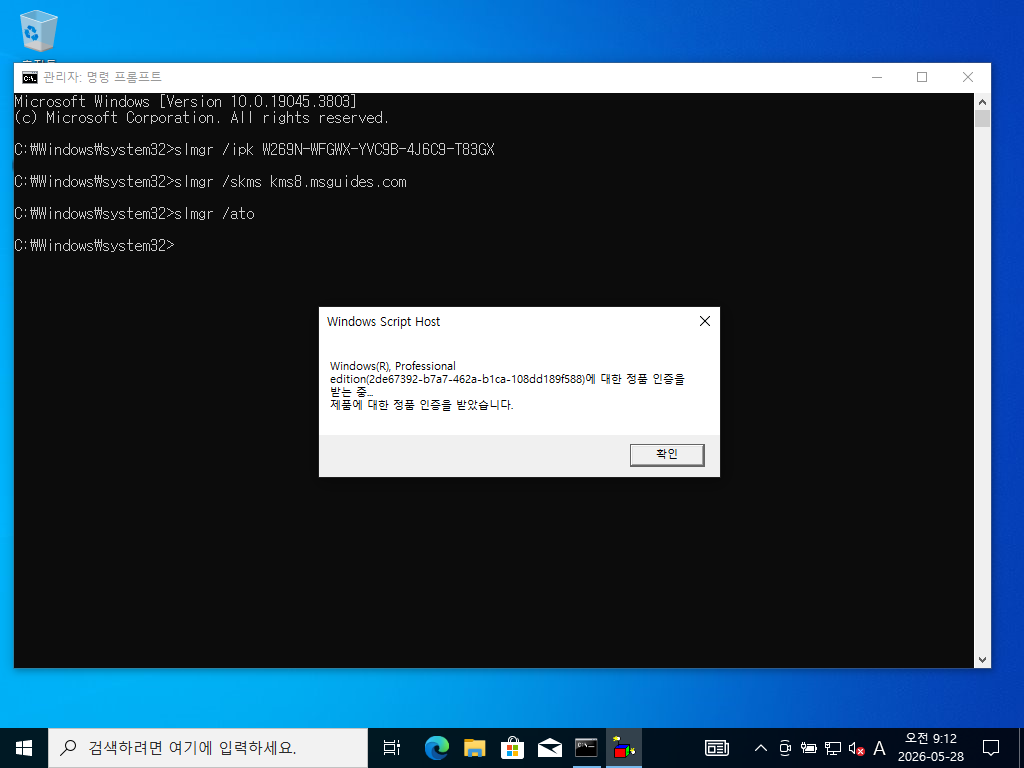
가장 먼저 제품키 입력 명령어를 입력합니다. 사용 중인 윈도우10 버전에 맞는 제품키 명령어를 입력한 뒤 엔터 키를 누르면 제품키가 적용되며 팝업 메시지가 표시됩니다. 메시지가 나타나면 확인을 눌러 다음 단계로 넘어가면 됩니다.
윈도우10 Home 버전 명령어
slmgr /ipk TX9XD-98N7V-6WMQ6-BX7FG-H8Q99
윈도우10 Pro 버전 명령어
slmgr /ipk W269N-WFGWX-YVC9B-4J6C9-T83GX
제품키 입력이 끝났다면 다음으로 인증 서버 주소를 적용하는 명령어를 입력합니다. 아래 명령어를 입력한 뒤 엔터 키를 누르면 서버 연결이 적용되며 다시 한번 확인 창이 나타납니다. 메시지가 나오면 확인을 눌러 계속 진행해주시면 됩니다.
slmgr /skms kms8.msguides.com
마지막으로 실제 인증을 진행하는 명령어를 입력합니다. 아래 명령어를 입력하고 엔터를 누르면 시스템에서 인증 절차를 진행하게 되며 잠시 후 정품 인증이 완료되었다는 메시지가 표시됩니다.
slmgr /ato
모든 과정이 완료되면 윈도우10 인증 상태가 적용되며 일정 기간 동안 유지됩니다. 명령 프롬프트에서 명령어 몇 줄만 입력하면 비교적 간단하게 실행할 수 있는 방법입니다.
#윈도우10정품인증
#윈도우10CMD
#윈도우10활성화
#윈도우10인증
#윈도우10사용법
#CMD명령어
#윈도우10팁
#명령프롬프트
#윈도우설치
#컴퓨터팁
'IT' 카테고리의 다른 글
| 윈도우10 윈도우11 업데이트 윈도우10에서 윈도우 11 업데이트 무료 변경 설치 업그레이드 방법 (0) | 2026.05.26 |
|---|---|
| 임영웅 보라빛엽서 가사 뜻 연속듣기 노래듣기 노래방 (3) | 2025.05.09 |
| 임영웅 바램 가사 뜻 연속듣기 노래듣기 노래방 (0) | 2025.05.09 |
| 임영웅 별빛같은 나의 사랑아 가사 뜻 연속듣기 노래방 (0) | 2025.05.09 |